360安全浏览器如何高效保存网页为图片与文件 河东软件园开发者的实用指南
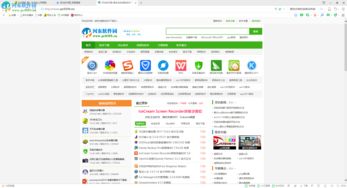
在当今数字化信息时代,快速、安全地保存网页内容对于网络与信息安全软件开发人员(例如河东软件园的开发者)至关重要。360安全浏览器作为一款集成了丰富安全功能和便捷工具的浏览器,提供了多种高效的网页保存方式,能够满足开发者在信息收集、内容存档或安全分析中的需求。本文将详细介绍如何使用360安全浏览器将网页保存为图片及文件,并探讨其在信息安全领域的实用价值。
一、保存网页为图片的方法
保存网页为图片是捕捉完整页面视觉状态的快捷方式,适用于保存网页快照、记录界面设计或作为参考素材。360安全浏览器内置了“网页截图”工具,操作简便:
1. 打开目标网页,确保页面已完全加载。
2. 点击浏览器右上角工具栏中的“截图”图标(通常为相机或剪刀形状),或使用快捷键Ctrl+Shift+X快速启动。
3. 在弹出的截图工具栏中,选择“捕捉整个网页”选项,浏览器将自动滚动并截取整个页面的长图。
4. 截图完成后,可进行简单的标注或裁剪,然后点击“保存”按钮,选择图片格式(如PNG或JPEG)和存储路径即可。
这种方法不仅保存了文字内容,还保留了布局、图像等视觉元素,非常适合开发者分析网页结构或记录安全漏洞的界面表现。
二、保存网页为文件的方法
对于需要离线浏览或深度分析的场景,保存为文件(如HTML、PDF)更为实用。360安全浏览器支持以下方式:
- 保存为HTML文件:在网页中右键点击,选择“另存为”,或使用快捷键Ctrl+S。在弹出的对话框中,选择保存类型为“网页,完整”(将保存HTML文件和关联的文件夹),确保离线时可正常显示所有元素。这有助于信息安全开发者本地分析网页代码、检测恶意脚本或进行沙盒测试。
- 保存为PDF文件:通过浏览器的打印功能实现。点击菜单栏的“打印”选项(或快捷键Ctrl+P),在打印设置中选择“另存为PDF”作为目标打印机,调整页面布局后保存即可。PDF格式便于归档和分享,适合河东软件园的开发者用于文档化网络攻击证据或安全审计报告。
- 使用扩展工具:360安全浏览器支持安装第三方扩展(如“SingleFile”),可一键将网页保存为单个HTML文件,简化了文件管理过程,提升了效率。
三、在信息安全开发中的应用
对于河东软件园的网络与信息安全软件开发团队而言,这些保存功能具有重要实践意义:
- 证据保存:在分析网络钓鱼、恶意网站时,将网页保存为图片或文件可作为数字证据,便于后续追溯和合规审查。
- 内容分析:通过离线HTML文件,开发者可以安全地解剖网页源码,检测隐藏的漏洞或追踪数据泄露点,而无需实时连接可能风险的网络环境。
- 效率提升:快速截图和文件保存能加速安全测试流程,例如在渗透测试中记录步骤结果,或在开发安全软件时参考界面设计。
360安全浏览器还集成了安全防护机制,在保存过程中自动检测恶意内容,为开发者提供了额外保护层。
360安全浏览器通过直观的截图和文件保存功能,为网络与信息安全开发者提供了强大支持。无论是保存网页为图片以可视化存档,还是导出为文件以深入分析,这些方法都能帮助河东软件园等团队的开发者更高效、安全地处理网络信息。建议结合浏览器其他安全工具(如隔离模式或广告过滤),进一步优化工作流程,确保在软件开发中的信息完整性与安全性。
如若转载,请注明出处:http://www.longguanyun.com/product/69.html
更新时间:2026-10-07 11:25:53